搜尋結果
在任一搜尋結果中點選「開始採集」。MapExporter 會以接近人工操作的節奏捲動清單,逐筆擷取載入的商家資料。
打開任何 Google Maps 搜尋或商家頁面,並取得那裡公開顯示的內容 - 商家數據、評論、照片和聯絡資訊。所有內容都可以直接從瀏覽器匯出到 CSV 或 JSON。
擴充功能一覽
MapExporter 面板直接顯示在 Google Maps 上。搜尋結果、商家頁面和已儲存的清單都有相應的擷取模式,無須複製貼上或切換分頁。
在任一搜尋結果中點選「開始採集」。MapExporter 會以接近人工操作的節奏捲動清單,逐筆擷取載入的商家資料。
在商家頁面開啟「評論和相片」分頁,可自動翻頁擷取評論及相簿。評論匯出為 11 個欄位,相片則以網址清單匯出。
開啟已儲存的清單並按一次「開始」。 MapExporter 依序開啟每個位置並收集它 - 無需點擊每個項目。
搜尋結果與商家頁面採用相同的擷取資料結構。擷取規則針對目前的 Google Maps 介面調整,並會在頁面變更時遠端更新。
Cardamom buns sell out by ten — worth the early alarm.
Great sourdough and friendly staff. Seating is tight at lunch.
Best croissant I’ve had in the city. Two photos attached.
每項任務最多可貼上 500 個關鍵字或評論網址。MapExporter 會逐項採集並即時顯示進度,跳過停滯的項目,待任務完成後自動匯出。
設定和結果儲存在本地。我們的伺服器僅處理遠端配置、帳戶和配額狀態、可選電子郵件與社群資訊補全以及最少的使用日誌。
在此下載 ZIP 並按照適合你的瀏覽器的步驟進行操作。 Chrome、Edge 和 Brave 載入解壓縮的資料夾。 Firefox 使用單獨的臨時加載項,必須在重新啟動後重新載入。點擊任何圖像即可查看其完整尺寸。
選擇適合你的瀏覽器的 ZIP。將其解壓縮到你保留的資料夾中,然後使用下面的指南載入它。若要更新,請下載新的 ZIP,取代該資料夾中的檔案並重新載入擴充功能。
 01
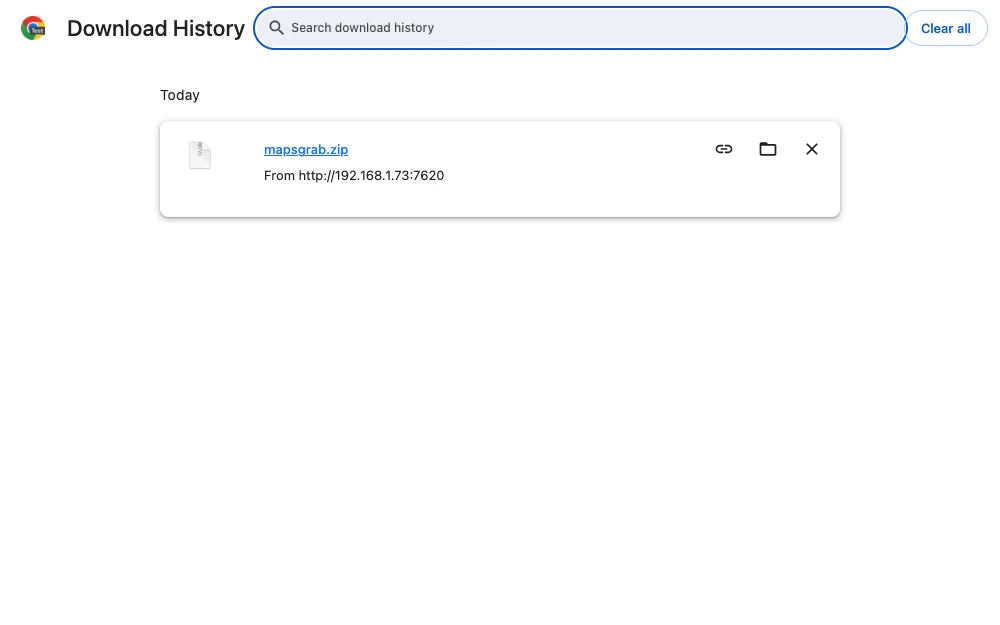
下載 mapexporter-0.1.7.zip。在 Windows,按滑鼠右鍵並選擇「解壓縮全部」。在 macOS,按兩下 ZIP 檔案。請保留解壓縮後的資料夾。
 02
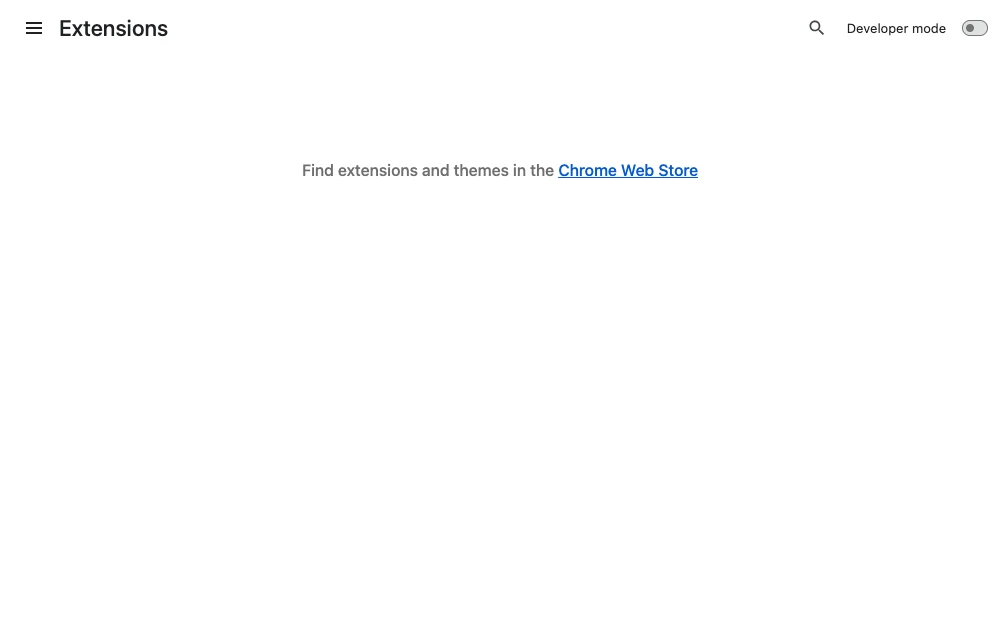
打開 chrome://extensions 在Chrome中, edge://extensions 在Edge,或 brave://extensions 在Brave。
 03
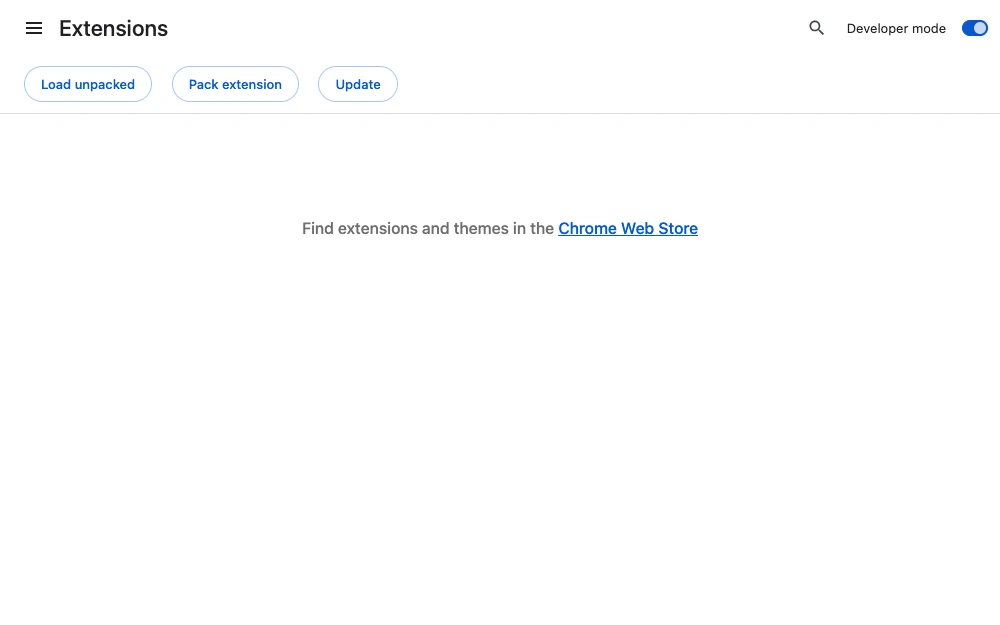
在擴充頁面上開啟開發者模式。在Chrome中,開關位於右上角。
 04
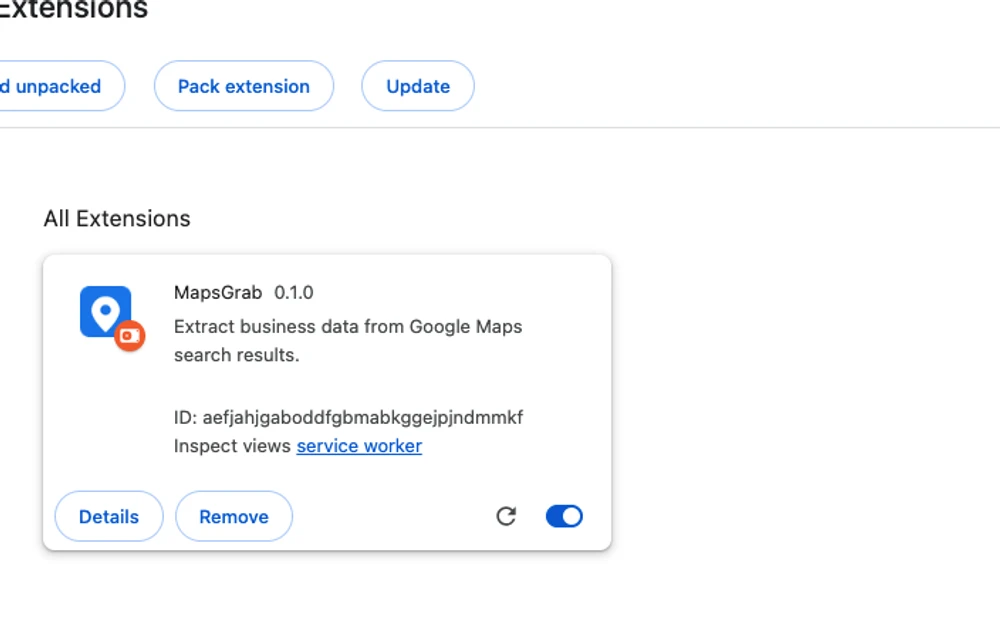
點選「載入未封裝項目」,選擇解壓縮後的資料夾。MapExporter 會出現在擴充功能清單中。搜尋 Google Maps 即可使用。
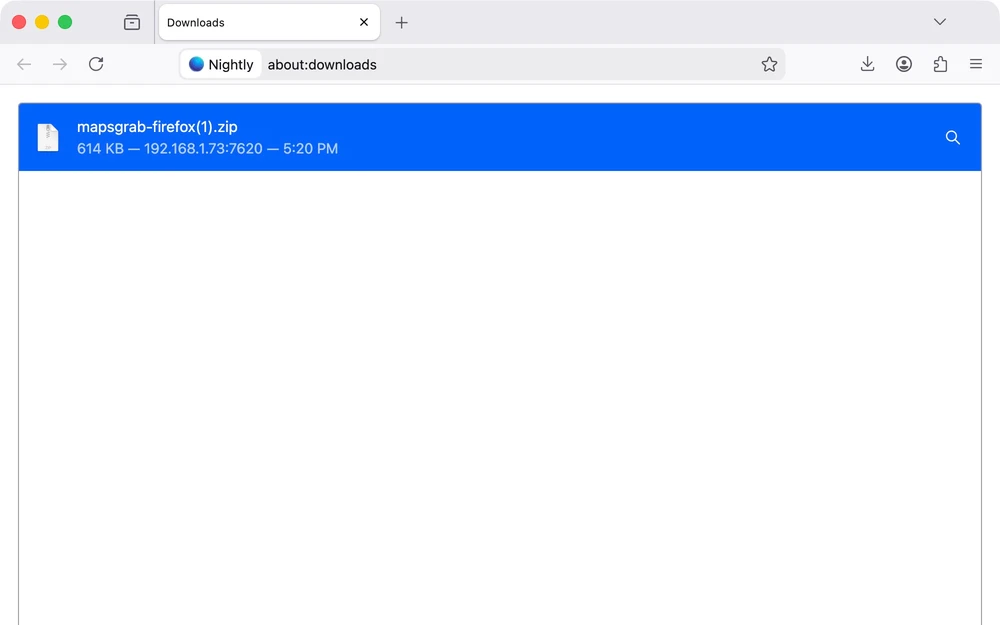 01
下載 mapexporter-firefox-0.1.7.zip。在 Windows,按滑鼠右鍵並選擇「解壓縮全部」。在 macOS,按兩下 ZIP 檔案。請保留解壓縮後的資料夾。
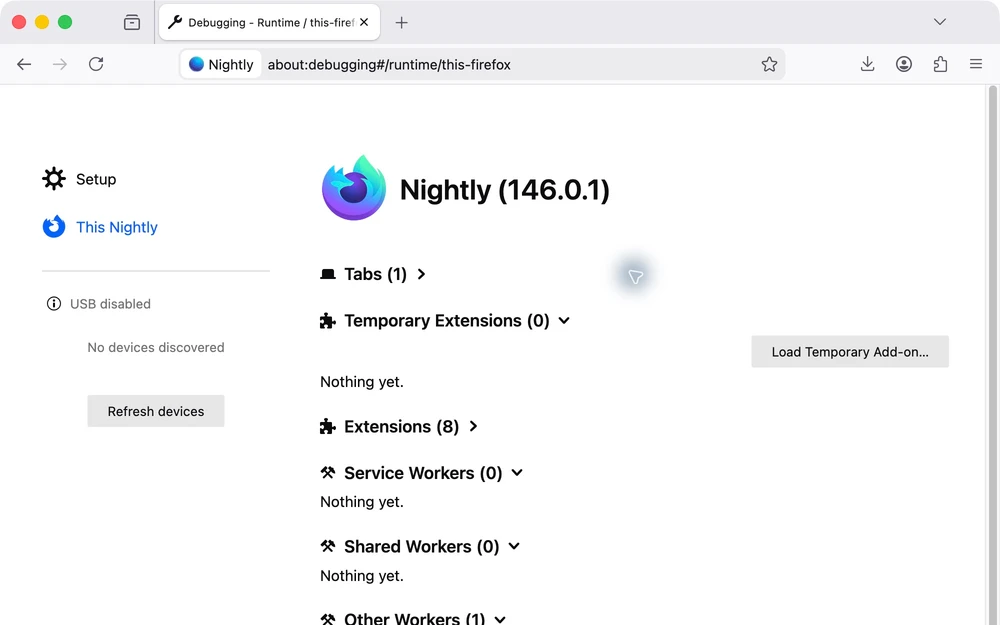 02
導航至 about:debugging,然後在左側邊欄中選擇你的瀏覽器。
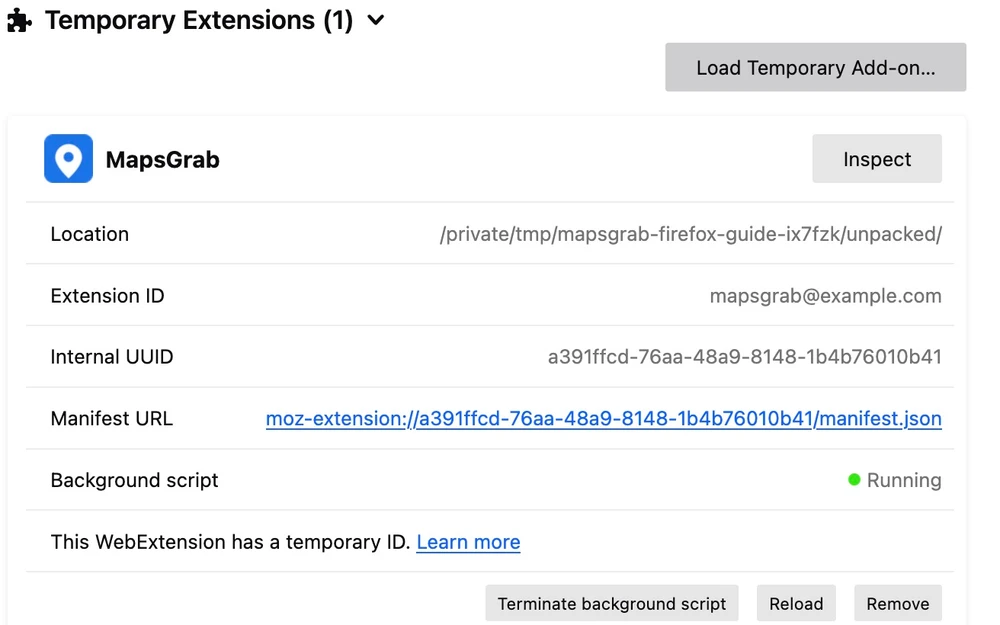 03
點選「載入暫時附加元件…」,然後選擇 manifest.json 在解壓縮後的文件夾裡面。 Firefox 重新啟動時會卸載臨時附加元件;重複此步驟再次載入。
擴充功能收集的每一行(企業、評論或照片)都算是一筆記錄。所有方案均包括評論、照片和批次任務;付費方案匯出所有 36 欄位,包括電子郵件與社群資訊補全內容,每月量較大。
每月使用量於紐約時間每月 1 日重設,未使用的記錄額度不會累計至下個月。 比較所有方案
可以。無須帳戶即可使用擴充功能,每月包含 1,000 筆記錄。定價頁的付費方案可匯出全部 36 個欄位,包含電子郵件與社群資訊補全,並提供更高的每月額度。
Chrome、Edge、Brave等Chromium瀏覽器載入此處下載的解壓縮後的ZIP。 Firefox有一個單獨的ZIP用於臨時裝載;每次瀏覽器重新啟動後重新加載它。請按照上面的安裝指南進行操作。
不需要。免登入即可使用基本採集功能。登入後依帳戶計算額度,未登入時依瀏覽器裝置計算。請使用已訂閱方案的帳戶登入,即可使用較高額度。
擴充功能每擷取一筆資料就計為一筆記錄,包括搜尋或已儲存清單中的一筆商家資料、一則評論或一張相片。電子郵件與社群資訊補全不會額外消耗記錄額度。
擷取規則透過遠端設定更新,無須重新安裝擴充功能即可收到修正。無法讀取頁面時,面板會顯示錯誤訊息。
你的設定和結果儲存在本機瀏覽器中。我們的伺服器僅處理遠端配置、帳戶和配額狀態、可選電子郵件與社群資訊補全以及最少的使用日誌。
MapExporter 僅收集你造訪的 Google Maps 頁面上公開顯示的資訊 - 任何訪客都可以閱讀的相同詳細資訊。我們不會存取私人帳戶、封閉內容或非公開資料。