搜索结果
在任意搜索结果中点击“开始采集”。MapExporter 会按模拟人工操作的节奏滚动列表,采集逐条加载的商家信息。
打开 Google Maps 搜索结果或商家页面,即可采集其中公开展示的商家数据、评论、照片和联系方式,并直接在浏览器中导出为 CSV 或 JSON。
扩展程序概览
MapExporter 面板直接显示在 Google Maps 页面上,为搜索结果、商家页面和已保存列表提供对应的采集模式,无需复制粘贴或来回切换标签页。
在任意搜索结果中点击“开始采集”。MapExporter 会按模拟人工操作的节奏滚动列表,采集逐条加载的商家信息。
在商家页面打开“评论和照片”标签页,即可自动翻页采集。评论导出为 11 列数据,照片导出为 URL 列表。
打开已保存的列表,点击一次“开始”,MapExporter 就会依次打开各个地点并采集,无需逐项点击。
搜索结果和商家页面使用统一的数据结构;采集规则适配当前 Google Maps 界面,并在页面变化时远程更新。
Cardamom buns sell out by ten — worth the early alarm.
Great sourdough and friendly staff. Seating is tight at lunch.
Best croissant I’ve had in the city. Two photos attached.
每项任务最多粘贴 500 个关键词或评论 URL。MapExporter 会逐项采集并实时显示进度,跳过停滞项,任务完成后自动导出。
设置与采集结果保存在本地。服务器只处理远程配置、账号与额度状态、可选的邮箱和社交账号补全,以及最少量的使用日志。
在此下载 ZIP,并按浏览器对应的步骤安装。Chrome、Edge 和 Brave 可加载解压后的文件夹;Firefox 使用单独的临时附加组件,重启后需要重新加载。点击图片可查看大图。
选择适合浏览器的 ZIP,解压到需要保留的文件夹,再按下面的指南加载。更新时,下载新版 ZIP,替换该文件夹中的文件,然后重新加载扩展程序。
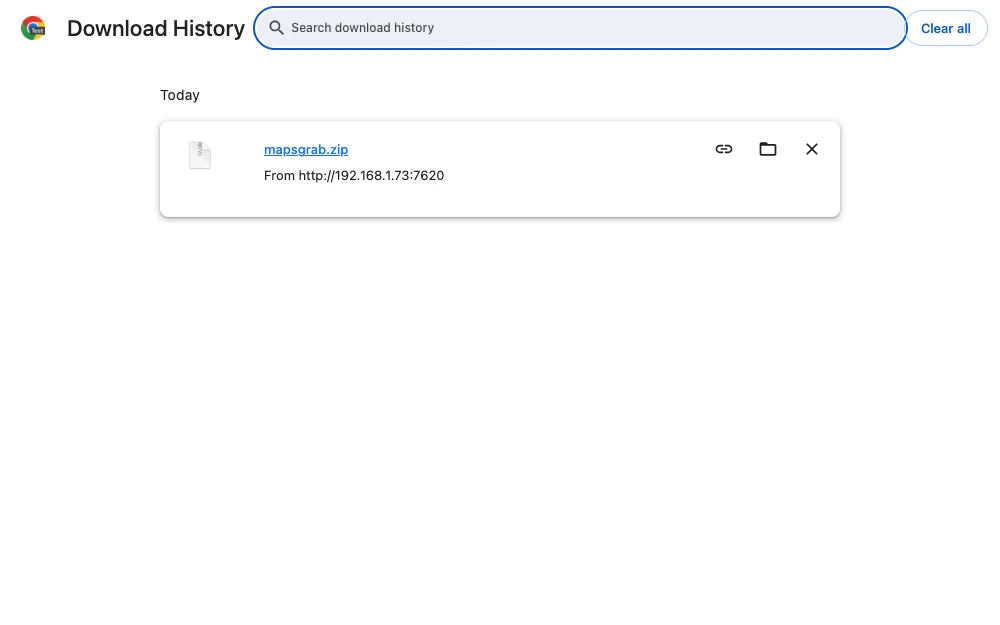 01
下载 mapexporter-0.1.7.zip。在 Windows 中右键点击 ZIP,选择“全部解压缩”;在 macOS 中双击 ZIP 即可。请保留解压后的文件夹。
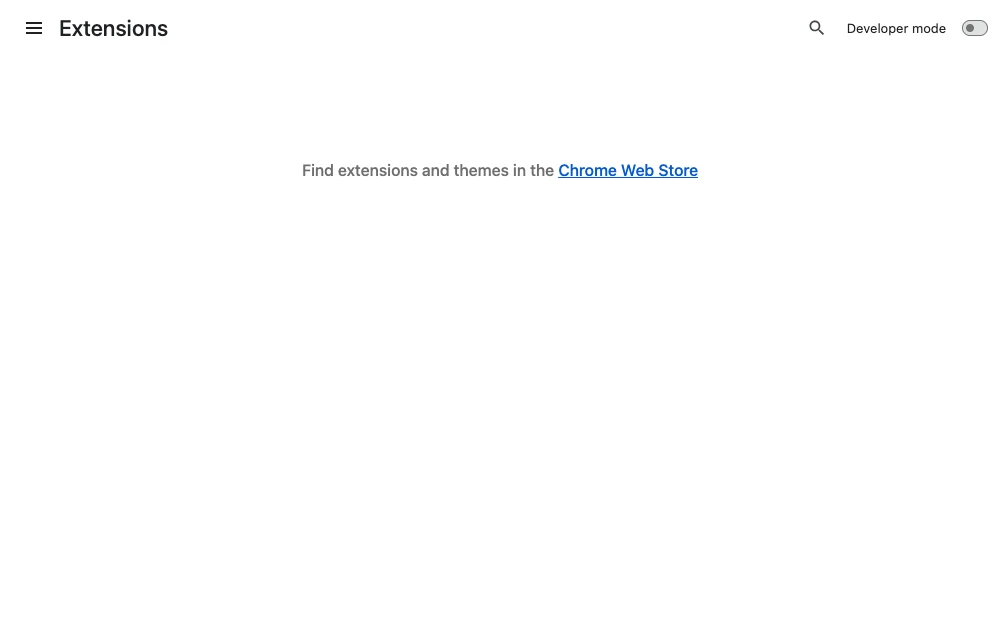 02
在 Chrome 中打开 chrome://extensions,在 Edge 中打开 edge://extensions,或在 Brave 中打开 brave://extensions。
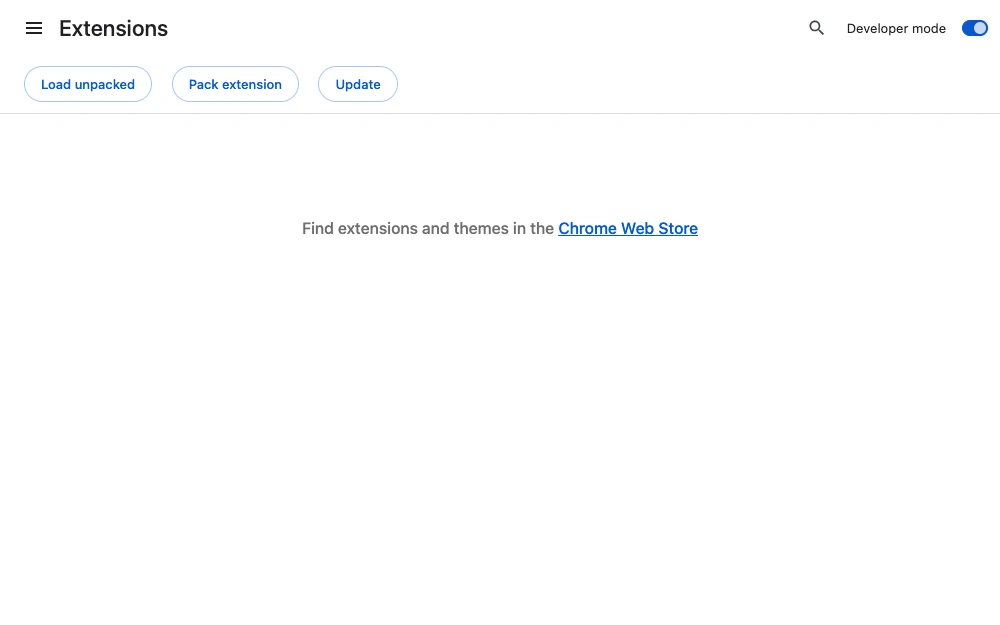 03
在扩展程序管理页开启“开发者模式”。Chrome 的开关位于右上角。
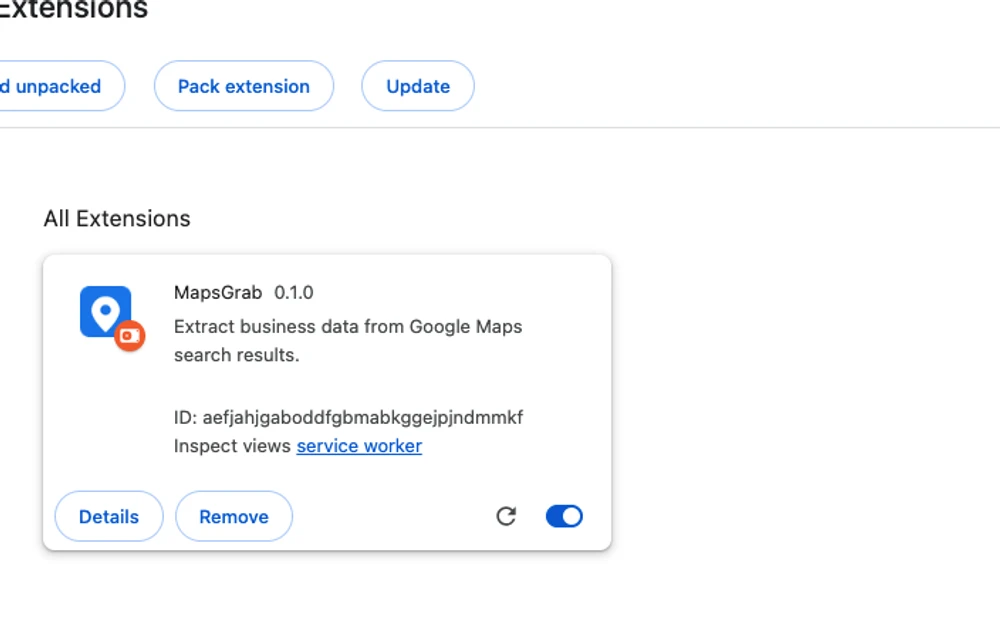 04
点击“加载已解压的扩展程序”,选择解压后的文件夹。MapExporter 会出现在扩展程序列表中;打开 Google Maps 搜索页面即可使用。
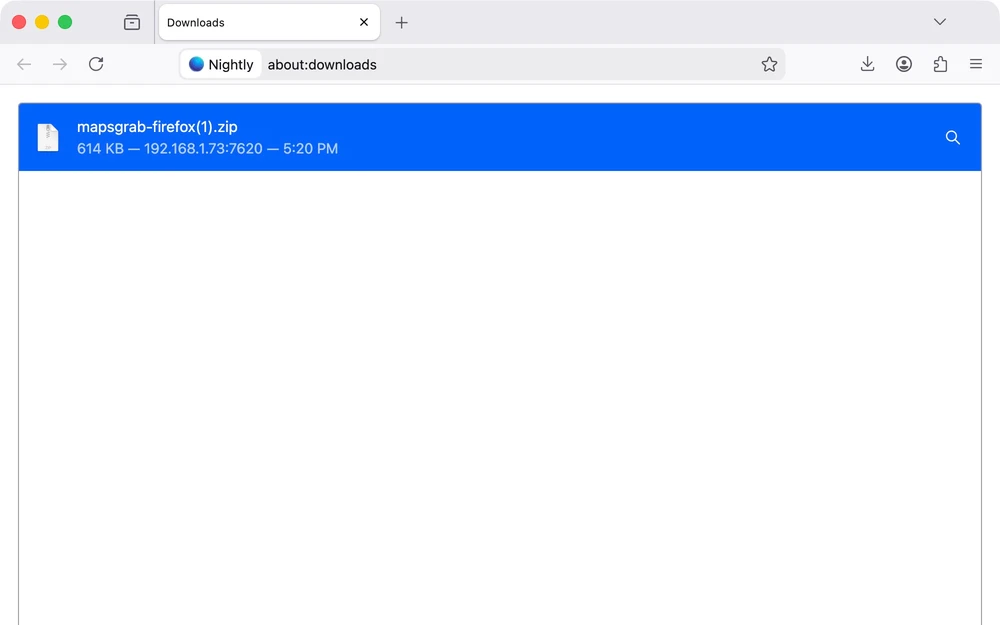 01
下载 mapexporter-firefox-0.1.7.zip。在 Windows 中右键点击 ZIP,选择“全部解压缩”;在 macOS 中双击 ZIP 即可。请保留解压后的文件夹。
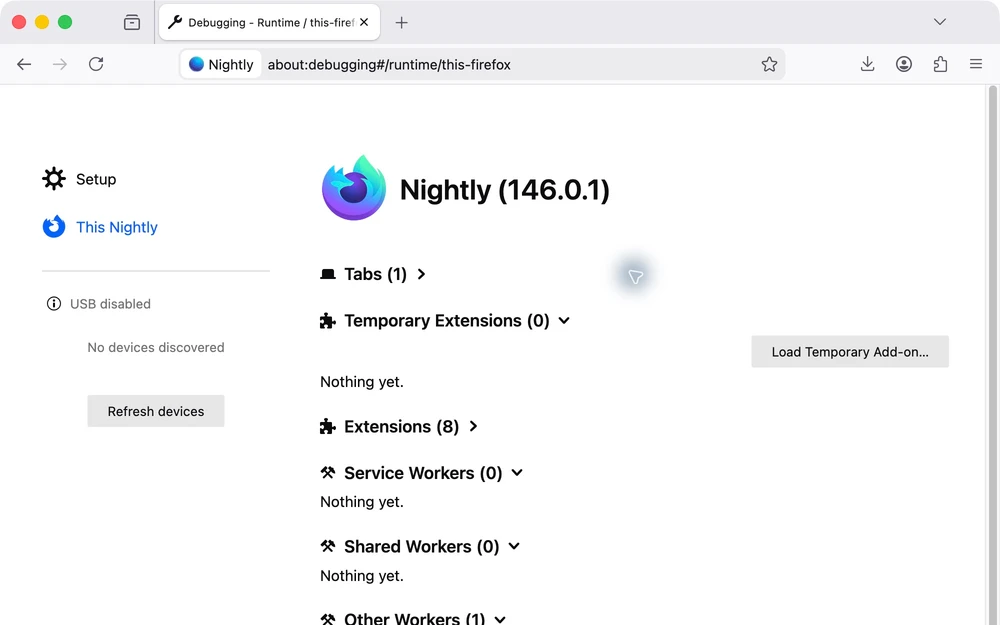 02
打开 about:debugging,然后在左侧边栏中选择你的浏览器。
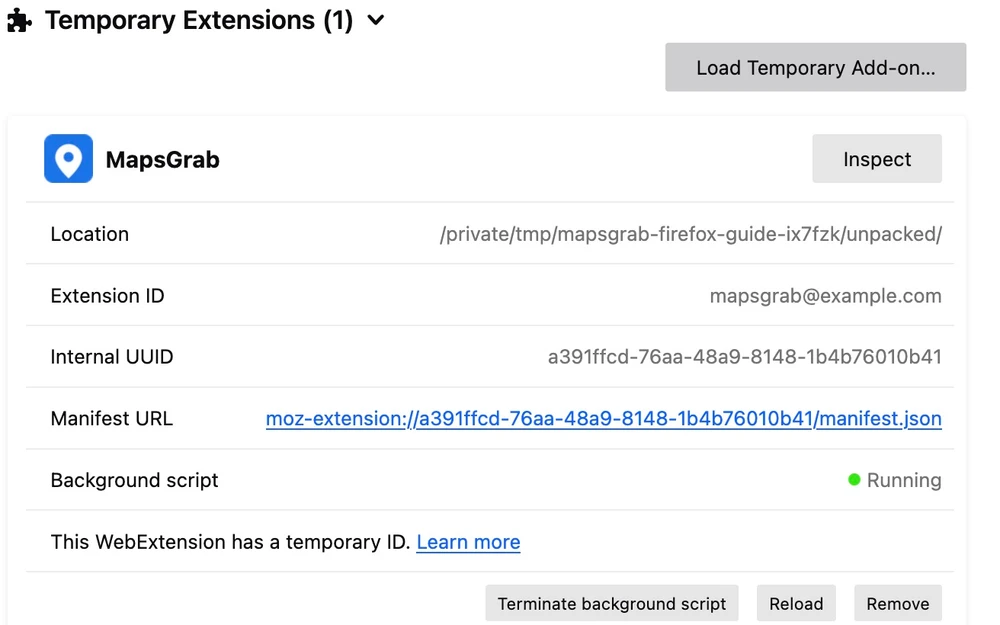 03
点击“临时载入附加组件…”,选择解压后文件夹中的 manifest.json。Firefox 重启时会卸载临时附加组件,请重复此步骤重新加载。
扩展程序采集的每行商家、评论或照片数据均计为一条记录。所有套餐都包含评论、照片和批量任务;付费套餐可导出全部 36 列,包括邮箱与社交账号补全,并享有更多每月记录额度。
每月用量于纽约时间每月 1 日重置,未用完的记录额度不结转。 比较所有套餐
可以。扩展程序无需账号即可使用,每月含 1,000 条免费记录。定价页的付费套餐支持全部 36 列数据、邮箱和社交账号补全,并提供更多每月记录额度。
Chrome、Edge、Brave 及其他 Chromium 浏览器可加载这里下载的 ZIP,先解压后安装。Firefox 提供单独的 ZIP 用于临时加载,每次重启浏览器后需重新加载。具体步骤请参阅上方安装指南。
不需要。基础采集功能无需账号即可使用。登录后按账号计算额度,未登录时按浏览器设备计算。使用购买套餐的账号登录,即可使用更高额度。
扩展程序采集的每行数据均计为一条记录:搜索或已保存列表中的商家、一条评论,或一张照片。邮箱和社交账号补全不额外消耗记录额度。
采集规则通过远程配置下发,无需重新安装扩展程序即可获得修复。无法读取页面时,面板会显示错误提示。
设置和结果保存在浏览器本地。服务器只处理远程配置、账号与额度状态、可选的邮箱和社交账号补全,以及最少量的使用日志。
MapExporter 只采集你访问的 Google Maps 页面上公开展示的信息,也就是任何访客都能看到的内容。我们不访问私人账号、受限内容或非公开数据。